Votre site WordPress tourne au ralenti ? Les visiteurs s’impatientent devant des pages qui mettent une éternité à s’afficher ? Pas de panique ! Dans cet article, je vous dévoile 21 astuces concrètes et faciles à mettre en œuvre pour booster significativement les performances de votre site WordPress.
Optimisation du cache et du chargement des ressources
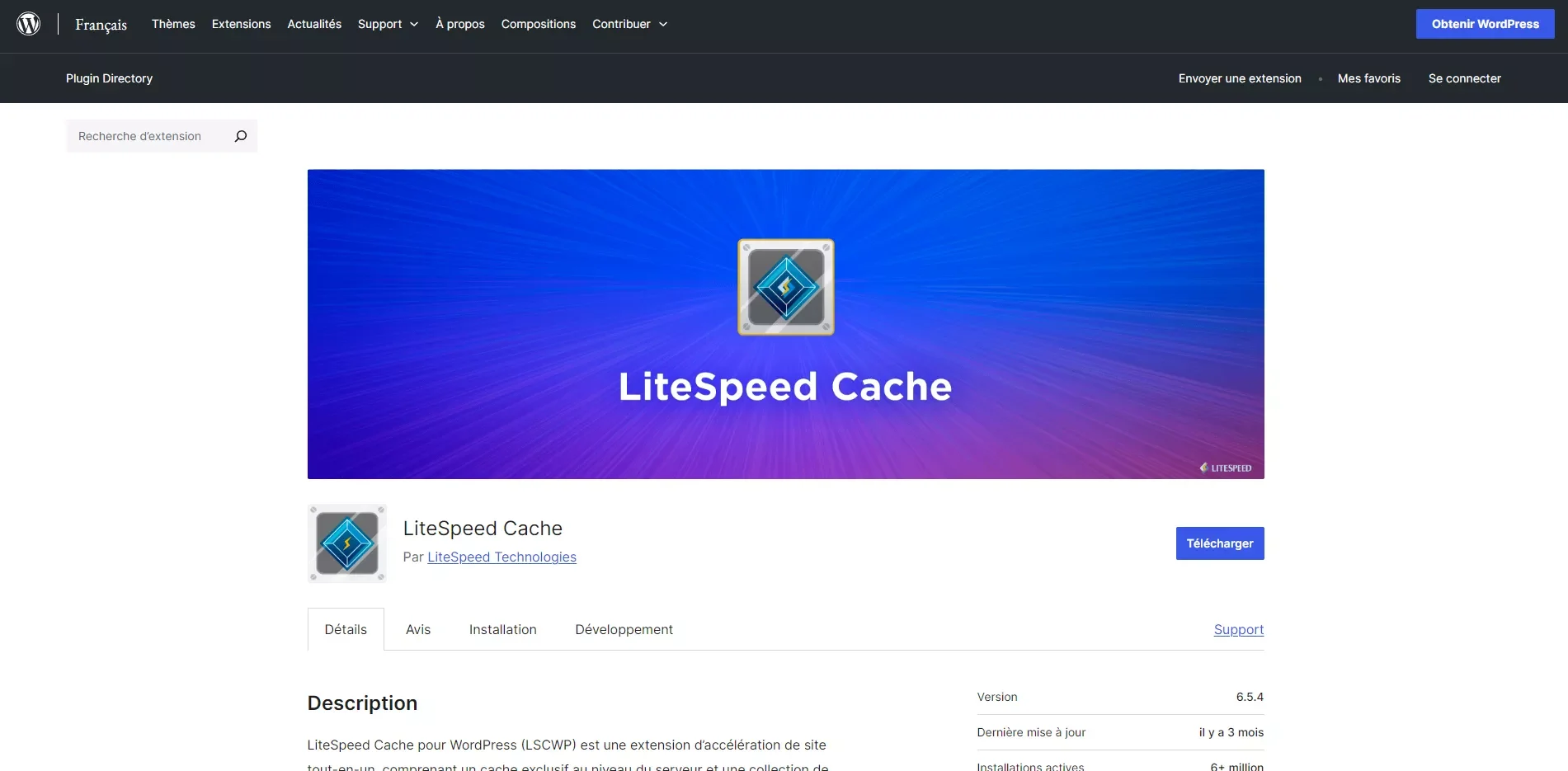
1. Installez LiteSpeed Cache pour une gestion optimale des ressources
LiteSpeed Cache est l’un des plugins les plus puissants pour améliorer les performances de votre site. Pour l’installer, rendez-vous dans « Extensions > Ajouter » et recherchez « LiteSpeed Cache ». Après installation et activation, allez dans ses paramètres et activez au minimum le cache des pages et la minification CSS/JS.
2. Activez le cache navigateur pour réduire les temps de chargement
Le cache navigateur permet de stocker temporairement des fichiers sur l’appareil de vos visiteurs. Dans LiteSpeed Cache, allez dans l’onglet « Cache » puis « Navigateur » et activez cette option en définissant une durée de vie (TTL) d’au moins 1 semaine pour les ressources statiques.
3. Minifiez et concaténez vos fichiers CSS et JavaScript
La minification supprime les espaces, commentaires et caractères inutiles de vos fichiers CSS et JS, tandis que la concaténation les regroupe pour réduire le nombre de requêtes HTTP. Dans LiteSpeed Cache, activez ces options dans l’onglet « Optimisation » puis « CSS » et « JS ».
4. Chargez les scripts en différé (defer) ou en asynchrone (async)
Le chargement différé empêche vos scripts de bloquer l’affichage de votre page. Dans LiteSpeed Cache, section « Optimisation » > « JS », activez l’option « Defer JS » ou « Load JS Asynchronously » selon vos besoins.

Optimisation des images et médias
5. Convertissez vos images en format WebP ou AVIF
Ces formats modernes offrent une meilleure compression sans perte de qualité. Si vous utilisez Admin and Sites Enhancement PRO, activez simplement l’option de conversion automatique. Alternativement, utilisez file-converter.io pour convertir vos images avant de les téléverser.
6. Limitez les tailles d’images générées automatiquement
WordPress crée plusieurs versions de chaque image téléversée. Pour réduire cette charge, ajoutez ce code dans votre fichier functions.php :
7. Configurez intelligemment le lazy loading
Le lazy loading permet de charger les images uniquement lorsqu’elles deviennent visibles dans la fenêtre du navigateur. WordPress l’active par défaut, mais vous pouvez l’optimiser avec LiteSpeed Cache en allant dans « Media » > « Lazy Load » et en personnalisant les options selon vos besoins.
8. Compressez vos images avant l’upload
Avant de téléverser vos images, compressez-les avec des outils comme TinyPNG ou Squoosh. Cela réduira considérablement leur poids sans compromis notable sur la qualité. Visez des tailles d’image inférieures à 100-200 Ko pour la plupart des éléments de votre site.
Optimisation du serveur et de l’hébergement
9. Optez pour un hébergement optimisé pour WordPress
Un bon hébergement comme o2switch, qui propose des serveurs LiteSpeed, fera une différence notable dans les performances de votre site. N’hésitez pas à investir dans une offre adaptée à votre trafic plutôt que de vous contenter d’un hébergement bas de gamme.
10. Implémentez un CDN pour distribuer vos contenus
Un CDN (Content Delivery Network) comme Cloudflare ou BunnyCDN stocke des copies de vos fichiers statiques sur des serveurs répartis mondialement. Pour configurer Cloudflare, créez un compte gratuit, ajoutez votre domaine et suivez les instructions pour modifier vos serveurs DNS.
11. Activez HTTP/2 ou HTTP/3
Ces protocoles améliorent significativement la vitesse de chargement en permettant le chargement parallèle des ressources. Vérifiez si votre hébergeur propose cette option et activez-la dans les paramètres de votre compte d’hébergement ou via votre CDN.
12. Optimisez votre base de données
Les bases de données encombrées ralentissent votre site. Installez un plugin comme WP-Optimize et exécutez régulièrement (mensuellement) un nettoyage des révisions inutiles, des commentaires indésirables et des transients expirés.
Optimisation du thème et des plugins
13. Utilisez un thème léger comme Hello Elementor
Les thèmes complexes ralentissent votre site. Hello Elementor est ultra-léger et parfaitement compatible avec l’éditeur Elementor. Installez-le depuis « Apparence > Thèmes > Ajouter » puis activez-le.
14. Optimisez Elementor en désactivant les widgets inutilisés
Dans Elementor, allez dans « Elementor > Paramètres > Avancé » et désactivez les widgets que vous n’utilisez pas. Chaque widget désactivé allège l’éditeur et le chargement de vos pages.
15. Configurez les options de performance intégrées à Elementor
Dans « Elementor > Paramètres > Avancé > Expérimental », activez « Improved Asset Loading » et « CSS Print Method » en mode externe pour améliorer les performances globales de l’éditeur et de votre site.
16. Réduisez le nombre de plugins actifs
Chaque plugin ajoute du code et des requêtes potentielles. Faites l’inventaire de vos plugins et désactivez (puis désinstallez) ceux que vous n’utilisez pas ou dont les fonctionnalités peuvent être remplacées par un code personnalisé simple.
Optimisation du chargement et du rendu
17. Préchargez les ressources critiques
Pour les polices et images essentielles, ajoutez des balises de préchargement dans l’en-tête de votre site. Avec LiteSpeed Cache, allez dans « Optimisation » > « Ressources » et ajoutez les URL des ressources à précharger.
18. Améliorez les métriques Web Vitals (LCP, CLS)
Pour le LCP (Largest Contentful Paint), assurez-vous que votre image principale est optimisée et préchargée. Pour le CLS (Cumulative Layout Shift), définissez toujours des dimensions fixes pour vos images et éléments médias, et utilisez des polices système quand c’est possible.
Sécurité et maintenance pour la performance
19. Mettez à jour régulièrement WordPress et ses extensions
Les mises à jour incluent souvent des optimisations de performance. Créez une routine mensuelle pour vérifier et appliquer toutes les mises à jour disponibles, après avoir fait une sauvegarde complète de votre site.
20. Analysez régulièrement les performances de votre site
Utilisez des outils comme GTmetrix ou PageSpeed Insights pour identifier les problèmes et mesurer vos progrès. Exécutez un test avant et après chaque modification majeure pour évaluer son impact réel.
21. Désactivez les fonctionnalités WordPress inutiles
WordPress inclut des fonctionnalités que vous n’utilisez peut-être pas. Ajoutez ce code à votre functions.php pour désactiver les emojis, embeds et l’API XML-RPC :
Conclusion
L’optimisation d’un site WordPress n’est pas une destination mais un voyage continu. En appliquant ces 21 astuces, vous constaterez une amélioration significative des performances de votre site. Commencez par les optimisations les plus simples, mesurez les résultats, puis passez aux suivantes.
N’oubliez pas que chaque site est unique – ce qui fonctionne parfaitement pour un site peut avoir un impact différent sur un autre. Testez, mesurez, et ajustez en fonction de vos résultats spécifiques.
Vous souhaitez améliorer les performances de votre site WordPress ? Contactez-moi pour identifier les problèmes de votre site et appliquer les correctifs nécessaires.
Téléchargez les différents plugins mentionnés dans ce tutoriel ici :