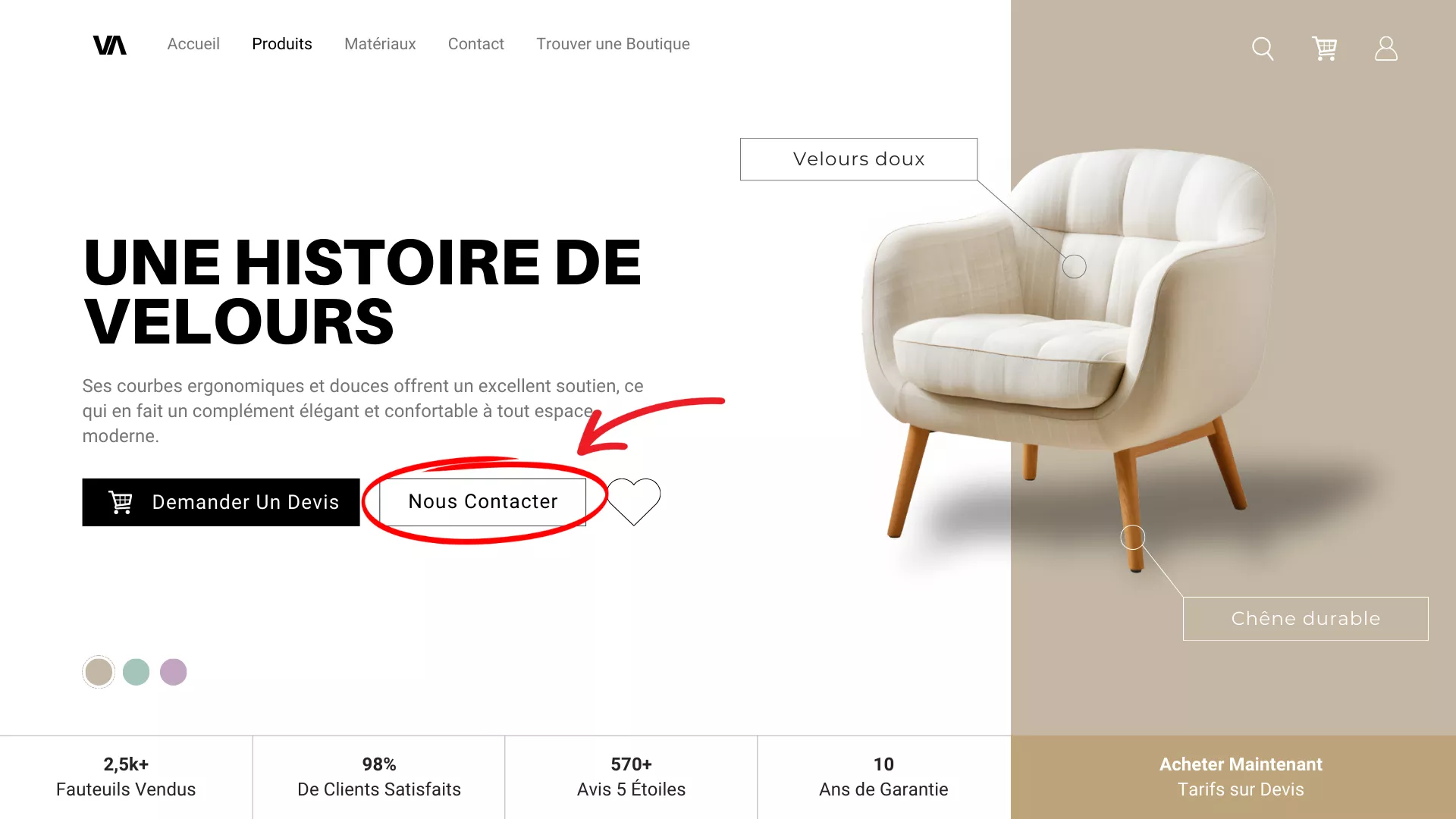
Les liens « mailto » sont un outil précieux qui permet aux visiteurs de votre site WordPress d’ouvrir leur logiciel de messagerie en un simple clic, avec une adresse e-mail déjà renseignée. Mais saviez-vous qu’il est possible d’aller bien au-delà de cette fonction basique ? Que vous soyez un créateur digital, une TPE/PME, ou un développeur WordPress, savoir créer un lien mailto personnalisé peut grandement améliorer l’expérience utilisateur et booster vos conversions.
Dans ce guide complet, je vais vous montrer comment customiser un lien email cliquable sur WordPress, notamment avec Elementor. Vous découvrirez comment transformer un simple lien email en une véritable machine à conversions grâce à des personnalisations avancées.
Pourquoi créer un lien mailto personnalisé sur WordPress ?
En marketing digital, chaque détail compte. Un lien mailto bien pensé peut faire la différence entre un visiteur qui hésite et un client qui vous contacte. Imaginez un bouton clair avec un texte d’appel à l’action comme « Envoyez-nous un email pour un devis gratuit ». Maintenant, ajoutez à cela un sujet pré-rempli, un corps de texte personnalisé, ou même un CC automatique pour informer votre équipe. Ce n’est plus juste un lien email, c’est un outil de conversion puissant.
Personnaliser un lien mailto permet de :
- Guider vos visiteurs dans leur démarche
- Améliorer significativement l’expérience utilisateur
- Projeter une image professionnelle et attentive aux détails
- Adapter chaque CTA aux besoins spécifiques de vos visiteurs
- Faciliter le suivi des demandes en contextualisant les emails reçus
Comprendre la structure de base d'un lien mailto
Avant de nous plonger dans les personnalisations avancées, il est important de comprendre la structure de base d’un lien mailto. Dans sa forme la plus simple, un lien mailto se présente ainsi dans le code HTML :
<a href="mailto:contact@exemple.fr">Envoyez-nous un email</a>
Ce code crée un lien cliquable avec le texte « Envoyez-nous un email ». Lorsqu’un utilisateur clique sur ce lien, son logiciel de messagerie s’ouvre automatiquement avec l’adresse « contact@exemple.fr » déjà renseignée dans le champ destinataire.
Comment ajouter un lien mailto personnalisé avec Elementor
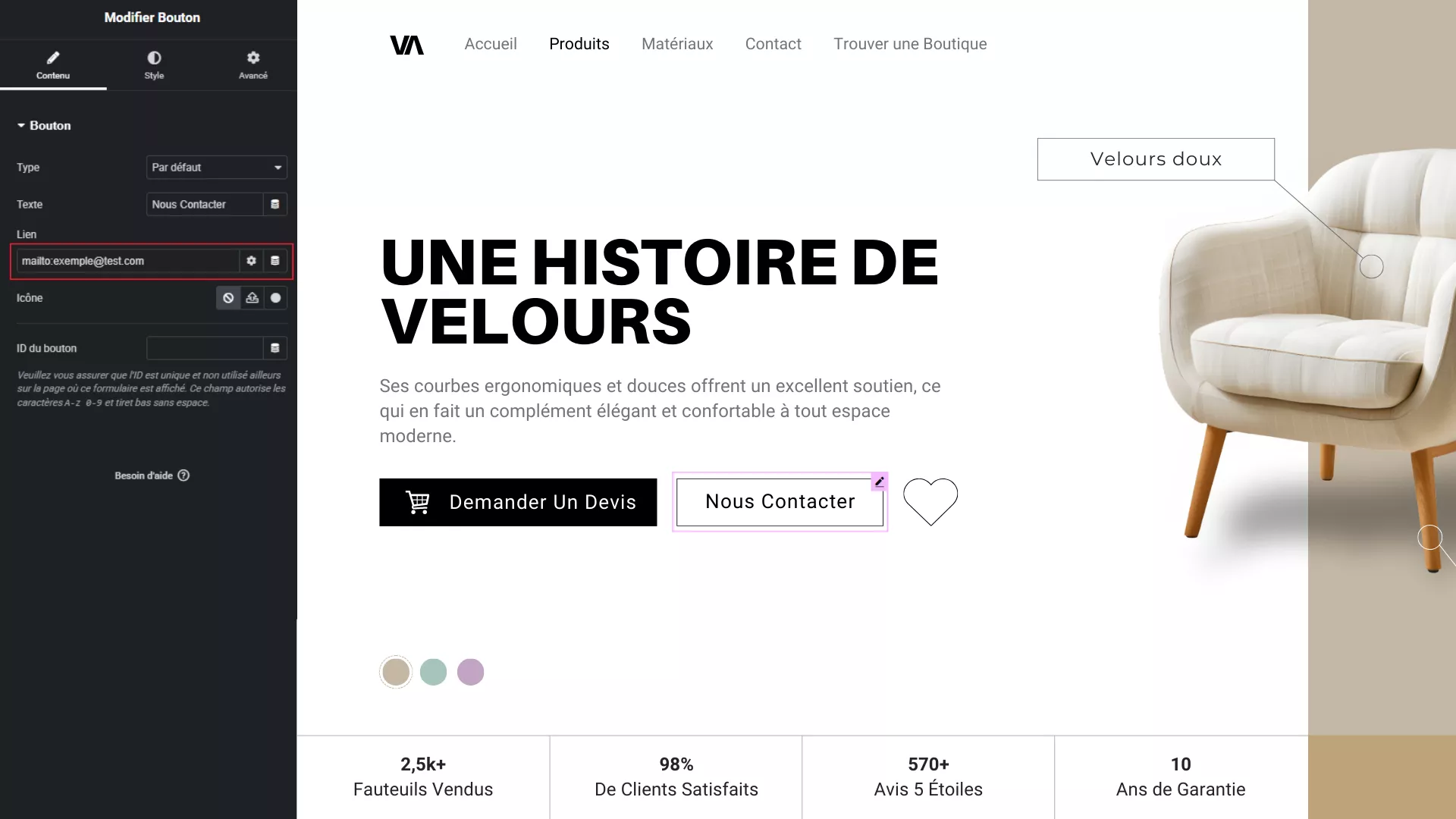
Dans Elementor, l’ajout d’un lien est un processus simple et universel. Que vous utilisiez un bouton, un titre, une image, ou même un conteneur dont la balise a été modifiée pour devenir un lien (<a>), la méthode reste la même.
Pour ajouter un lien mailto personnalisé sur WordPress avec Elementor, suivez ces étapes :
- Sélectionnez l’élément sur lequel vous souhaitez ajouter le lien (bouton, texte, image, etc.)
- Dans les paramètres de l’élément, recherchez le champ dédié au lien (intitulé « Lien » sur la version française d’Elementor)
- Par défaut, ce champ contient un #. Remplacez-le par
mailto:votremail@exemple.com - Personnalisez le texte d’appel à l’action (ex : « Contactez-nous » ou « Envoyez un email »)
- Enregistrez et prévisualisez pour vérifier que le lien fonctionne
C’est aussi simple que cela ! Mais ce n’est que le début des possibilités de personnalisation.
Les liens mailto dynamiques avec Elementor Pro
Si vous utilisez Elementor Pro, vous avez accès à une fonctionnalité puissante : les balises dynamiques (icône en forme de base de données à droite du champ de lien). Ces balises permettent d’ajouter des contenus dynamiques à vos pages, y compris pour les liens mailto.
Parmi toutes les options de balises dynamiques disponibles, l’option « Shortcode » est particulièrement utile pour les liens mailto. Voici comment l’utiliser :
- Cliquez sur l’icône des balises dynamiques
- Sélectionnez l’option « Shortcode »
- Dans le champ dédié, ajoutez un shortcode personnalisé (ex : [mailto_dynamique])
- Utilisez les options de préfixe pour ajouter mailto: avant la valeur retournée par le shortcode
- Optionnellement, ajoutez une valeur alternative au cas où le shortcode ne fonctionnerait pas
Cette méthode est idéale pour les administrateurs qui souhaitent personnaliser leurs liens mailto en fonction de scripts PHP ou de logiques métier spécifiques, comme générer une adresse email en fonction de l’utilisateur connecté ou du contexte de la page.
Techniques avancées pour personnaliser un lien email cliquable
Ajout d'un objet prédéfini
L’un des premiers éléments que vous pourriez vouloir personnaliser est l’objet de l’email. Pour ce faire, vous devez ajouter le paramètre « subject » à votre lien, précédé d’un point d’interrogation :
<a href="mailto:contact@exemple.fr?subject=Demande d'information">Demander des informations</a>
Lorsque votre visiteur cliquera sur ce lien, l’objet « Demande d’information » sera automatiquement rempli dans son email.
Ajout de destinataires en copie (CC)
Pour ajouter des destinataires en copie, utilisez le paramètre « cc » :
<a href="mailto:contact@exemple.fr?cc=service@exemple.fr">Contacter avec copie au service</a>
Si vous souhaitez ajouter plusieurs destinataires en copie, séparez-les par des virgules :
<a href="mailto:contact@exemple.fr?cc=service@exemple.fr,direction@exemple.fr">Contacter avec plusieurs copies</a>
Ajout de destinataires en copie cachée (BCC)
De manière similaire, vous pouvez ajouter des destinataires en copie cachée avec le paramètre « bcc » :
<a href="mailto:contact@exemple.fr?bcc=archives@exemple.fr">Contacter avec copie cachée</a>
Cette fonctionnalité est particulièrement utile pour informer discrètement une autre personne ou un système de suivi, ajoutant ainsi une touche professionnelle à votre lien mailto personnalisé.
Préparation d'un corps de message
L’un des aspects les plus utiles des liens mailto personnalisés est la possibilité d’inclure un texte prédéfini dans le corps du message. Pour cela, utilisez le paramètre « body » :
<a href="mailto:contact@exemple.fr?body=Bonjour,%20je souhaiterais obtenir plus d'informations sur vos services.">Demande d'informations</a>
Le corps du message peut être aussi long que nécessaire, mais n’oubliez pas d’encoder correctement les espaces (%20) et les retours à la ligne (%0D%0A) :
<a href="mailto:contact@exemple.fr?body=Bonjour,%0D%0A%0D%0AJe souhaiterais obtenir plus d'informations sur vos services.%0D%0A%0D%0ACordialement,%0D%0AUn client intéressé">Demande avec message formaté</a>
Dans cet exemple, « %0D%0A » crée un retour à la ligne, ce qui permet d’avoir un message bien structuré.
Combinaison de plusieurs paramètres
La véritable puissance des liens mailto réside dans la possibilité de combiner tous ces paramètres. Pour ce faire, le premier paramètre est précédé d’un point d’interrogation (?), et les paramètres suivants sont séparés par des esperluettes (&) :
<a href="mailto:contact@exemple.fr?subject=Demande%20d'information&cc=service@exemple.fr&bcc=archives@exemple.fr&body=Bonjour,%0D%0A%0D%0AJe%20vous%20contacte%20suite%20à%20ma%20visite%20sur%20votre%20site%20web.%0D%0A%0D%0ACordialement">Contact complet</a>
Ce lien créera un email avec :
- Destinataire principal : contact@exemple.fr
- Objet : Demande d’information
- Copie à : service@exemple.fr
- Copie cachée à : archives@exemple.fr
- Corps du message : un texte formaté avec des salutations et une signature
Booster vos conversions avec un lien mailto optimisé sur WordPress
Des textes d'appel à l'action percutants
Le texte de votre lien mailto personnalisé est crucial pour inciter les visiteurs à cliquer. Évitez les formulations génériques comme « Contactez-nous » et optez pour des CTA plus engageants qui répondent aux besoins de vos visiteurs. Par exemple :
- « Envoyez-nous un email pour un devis gratuit »
- « Discutons de votre projet dès aujourd’hui »
- « Obtenez une consultation gratuite par email »
Un bon CTA montre clairement ce que le visiteur gagne à cliquer, ce qui augmente vos chances de conversion.
Placez vos liens mailto à des endroits stratégiques
L’emplacement de vos liens mailto est tout aussi important que leur contenu. Voici quelques idées pour maximiser leur impact sur votre site WordPress :
- En haut de la page : Pour capter l’attention dès l’arrivée du visiteur
- À côté d’un numéro de téléphone : Pour offrir une alternative de contact
- Dans le footer : Pour rester accessible à tout moment
- Sur les pages clés : Comme la page de services ou la page « À propos »
Personnalisez en fonction du contexte
Adaptez votre lien mailto personnalisé à l’objectif de chaque page de votre site WordPress. Par exemple :
- Sur une page de services, utilisez un sujet comme « Demande de renseignements sur [Nom du service] »
- Sur une page portfolio, incluez une introduction du type « Je suis intéressé par votre projet [Nom du projet] »
Cette personnalisation montre que vous comprenez les besoins de vos visiteurs et renforce leur confiance en votre expertise.
Exemple concret : formulaire de contact simplifié
Imaginons que vous souhaitiez créer un bouton de contact rapide pour signaler un problème technique sur votre site WordPress. Voici comment vous pourriez l’implémenter :
<a href="mailto:support@votresite.fr?subject=Problème%20Technique&cc=webmaster@votresite.fr&body=Bonjour%20l'équipe%20support,%0D%0A%0D%0AJ'ai%20rencontré%20le%20problème%20suivant%20sur%20votre%20site%20:%0D%0A%0D%0A[Décrivez%20ici%20votre%20problème]%0D%0A%0D%0AInformations%20techniques%20:%0D%0A-%20Navigateur%20:%0D%0A-%20Système%20d'exploitation%20:%0D%0A%0D%0AMerci%20d'avance%20pour%20votre%20aide." class="bouton-contact">Signaler un problème</a>
Ce lien créera un email structuré avec un modèle que l’utilisateur pourra facilement compléter.
Points importants à retenir
- Encodage URL : Bien que les navigateurs modernes gèrent souvent l’encodage automatiquement, il est préférable d’encoder manuellement les caractères spéciaux pour une compatibilité maximale.
- Limites de longueur : Attention, les URL ont des limites de longueur selon les navigateurs. Évitez de créer des liens mailto excessivement longs.
- Logiciel de messagerie : Le lien mailto fonctionne uniquement si l’utilisateur a configuré un logiciel de messagerie par défaut sur son appareil. Pour les utilisateurs de webmail, ces liens peuvent ne pas fonctionner comme prévu.
- Alternative : Pour contourner cette limitation, envisagez de proposer également un formulaire de contact directement sur votre site WordPress.
Tableau récapitulatif des paramètres
| Paramètre | Description | Exemple |
|---|---|---|
| to | Destinataire principal (implicite après mailto:) | mailto:contact@exemple.fr |
| cc | Destinataires en copie | ?cc=service@exemple.fr |
| bcc | Destinataires en copie cachée | ?bcc=archives@exemple.fr |
| subject | Objet du message | ?subject=Demande%20d’information |
| body | Corps du message | ?body=Bonjour |
Conclusion
Créer un lien mailto personnalisé sur WordPress est bien plus qu’une simple astuce technique : c’est un levier puissant pour améliorer l’expérience utilisateur, renforcer votre professionnalisme, et booster vos conversions. Que vous utilisiez Elementor pour simplifier le processus ou que vous optiez pour des techniques avancées comme les liens dynamiques avec des shortcodes, chaque détail compte.
En personnalisant vos liens mailto, vous montrez à vos visiteurs que vous pensez à eux. Vous anticipez leurs besoins, vous facilitez leur démarche, et vous augmentez vos chances de transformer un simple clic en une opportunité business.
Alors, prêt à optimiser vos liens mailto personnalisés et à donner un coup de boost à votre site WordPress ? Ces personnalisations transforment un simple lien email cliquable en un outil marketing puissant qui guidera vos visiteurs et montrera votre professionnalisme en anticipant leurs besoins.
Documentation utilisée : developer.mozilla.org (liens de courriels)